KESAN PESAN

Senin, 02 April 2012

| | | 0 komentar
selama saya menuntut ilmu di smpn 5 karawang barat . banyak kesan pesan yang akan saya sampaikan :

KESAN : sekolah ini telah memberikan benyak ilmu pada saya.dan sekolah ini telah membentuk saya menjadi karakter yang lebih baik dari sebelumnya.guru-guru disini ramah,baik dan jelas dalam menjelaskan

PESAN: semoga smpn 5 KARAWANG BARAT menjadi SMP yang disegani masyarakat karawang dalam hal yang positif . dan buat teman-teman : KALIAN SEMUA KEREN dan OKE

sekian,terimakasih.

Cara Meng-Upload Video ke Youtube

Jumat, 02 Maret 2012

| | | 0 komentar

Cara Meng-Upload Video ke Youtube

Untuk mengirimkan (upload) video ke youtube, kita harus login terlebih dahulu. Kalau kita sudah mempunyai email dari google (gmail), username dan password-nya bisa kita pake untuk login (Login with your Google account ), kalau belum punya kita harus daftar dulu (Sign Up) di youtube untuk mendapatkan username dan password.
Langkah-langkah daftar akun di google (gmail)
  • Isi semua kotak pada form isian di bawah ini :
Pada waktu mengisi Password, buatlah password dengan kombinasi abjad dan angka. Google biasanya akan menolak bila password yang kita masukan mempunyai kerumitan sandi yang lemah, usahakan kerumitan sandinya rumit.
  • Setelah semua kotak di isi, klik tombol Saya menerima. Buat akun saya.
  • Bila proses pendaftaran berhasil, maka akan muncul halaman seperti di bawah ini :

  • Klik tombol Tunjukkan akun saya >>, bila kita mau masuk ke halaman email kita.
Langkah-langkah daftar akun di Youtube

  • Untuk mendaftar di youtube, kita tinggal buka situs youtube http://youtube.com
  • Coba dulu sign in dengan akun google yang telah kita buat di atas. Kalau belum bisa login, klik tombol Make me a new account

  • Isi form isian seperti di bawah ini
-  Isi Your current email address dengan email address yang kita buat di atas
-  Isi Password dengan password yang sama dengan password email yang di buat di atas,

  • Bila berhasil maka akan muncul halaman seperti di bawah ini :

Langkah-langkah untuk meng-upload video
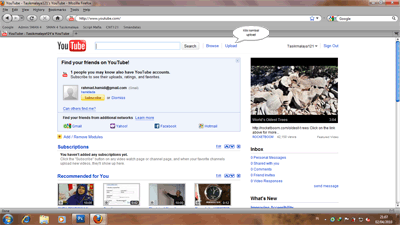
  • Kunjungi www.youtube.com dan login dengan username dan password yang Anda punya.
  • Klik tombol “Upload“, seperti gambar di bawah ini, kemudian pada halaman berikutnya klik tombol Upload Video dan pilih video yang akan kita upload ke youtube.

  • Klik tombol Upload video bila kita mau meng-upload video atau dengan cara di drag video kita ke dalam kotak yang sudah ada atau klik link Record from webcam bila kita mau merekam langsung menggunakan webcam dan hasilnya langsung di upload di youtube
  • Setelah kita menentukan video yang akan kita upload, pada jendela berikutnya (Video File Upload) akan muncul Upload Progress dan tunggu sampai proses upload selesai (100%), sedangkan di bagian bawahnya (Preview) akan terlihat  video kita yang sedang di upload. Masukan beberapa informasi yang berhubungan dengan video kita, seprti Title (judul video), Description (keterangan mengenai video), Tags (keyword untuk mempermudah video kita ditemukan oleh mesin pencari [search engine]), Category (pilih kategori video kita).

  • Kemudian pada pilihan Privacy ada 3 opsi yang bisa kita pilih, yaitu :
    1. Public (anyone can search for and view – recommended) , pilih yang ini bila video yang kita upload itu boleh dilihat oleh siapa saja dan akan ditampilkan di playlist youtube serta bisa dicari dengan search engine.
    2. Unlisted (anyone with the link can view) , pilih yang ini bila kita menginginkan hanya orang tertentu saja yang bisa melihat video kita dengan cara memberikan link video kita pada orang yang diinginkan, tetapi dibatasi hanya untuk 50 orang dan orang tersebut tidak perlu punya akun di youtube. Opsi ini bisa kita rubah bila kita inginkan ke opsi Private.
    3. Private (only specific YouTube users can view) , hampir sama dengan point 2, tetapi untuk opsi Private link video kita hanya bisa diberikan pada orang yang sudah mempunyai akun di youtube. Opsi ini bersifat permanent tidak bisa dirubah lagi ke opsi yang lain.
  • Sharing options akan terisi secara otomatis setelah video kita sukses di upload.
    1. URL (link video yang kita upload, link ini bisa kita berikan pada orang lain untuk melihat video yang kita upload, terutama bila kita pilih opsi Unlisted atau Private)
    2. Embed (merupakan script yang bisa kita tanamkan ke website kita (bila punya), sehingga video yang sudah di upload bisa ditampilkan di website kita)
  • Setelah semua diisi kita tinggal klik tombol Save Changes.
  • Apabila ada yang masih belum jelas silahkan klik fasilitas Help yang ada di youtube.

Chord Killing Me Inside Forever

Jumat, 24 Februari 2012

| | | 0 komentar

Chord Killing Me Inside Forever

Author : Chord Frenzy
[intro] D G D G

D           G             
I hope you know
              D
But I always try
              G               
To be a good man untill my last breathe

D         G
I can pretend
                D
The feeling for you
                      G
You make me feel like I`m free again

Bm           G
Let me kiss you
Bm           G
Let me hold you

D                                   A/C#
Every step you take Every word you say
                                   Em       G D
And every game you play I`ll be watching you


Em                G   
Cause my love for you forever

[intro] D G D G


D              G
I rip my heart out
               D
Want this love from you
                  G
Cause you are the one untill my last breathe

D          G                   D
I can pretend the feeling for you
                      G
You make me feel like I`m free again

Bm          G
Let me kiss you
Bm          G
Let me hold you

D                                   A/C#
Every step you take Every word you say
                                   Em       G  D
And every game you play I`ll be watching you

Em                G   
Cause my love for you 

   Bm       G        Bm       G    A
forever, forever, forever, forever

D                                   G
Every step you take, Every word you say
                                    Bm      A
And every game you play I`ll be watching you
D                                   G
Every step you take, Every word you say
                                    Bm      A
And every game you play I`ll be watching you
   D
Forever...

Kunci Gitar

| | | 0 komentar

Kunci Gitar

Berikut gambar kunci gitar yang biasa dipelajari pertama kali ketika belajar gitar :
chord.jpg
kord-gitar.gif
Cara bacanya :
Huruf yang berada di atas kotak adalah nama kunci gitar atau chord gitar
M = mayor, m = minor, 7 = dalam praktek secara sederhana biasanya digunakan akan berpindah ke kunci gitar lain.
Garis lurus bawah (vertikal) menunjukkan senar gitar (seperti posisi gitar berdiri), jadi untuk memudahkan membacanya gitar dibuat posisi berdiri lalu lakukan peletakan posisi jari.
Garis lurus horizontal mewakili garis fret (kolom)
Titik bulat hitam dengan nomor menunjukan letak posisi jari dan jarinya
nomor 1 = untuk jari telunjuk, 2 = untuk jari tengah, 3 = jari manis, 4 = kelingking
Tanda X = berarti tidak dibunyikan
Garis vertikal tanpa tanda X dan tanda bulat hitam berarti dibunyikan tetapi tidak dipijit.
Moga dapat dimengerti penjelasan dari saya.

cara mengganti template Blogger?

| | | 0 komentar

 cara mengganti template Blogger?

Sebenarnya tidak disarankan untuk terlalu sering mengganti template blogger. Yah tentu dengan beberapa alasan tertentu. Tetapi adakalanya memang anda harus mengganti template lama anda dengan yang lebih baik dan lebih sesuai dengan keinginan anda. Soalnya kalau kita tidak suka dengan template yang ada, mungkin agak malas kita mengupdate blog tersebut. Lain halnya bila menggunakan template yang memang kita suka, wah rasanya blogging menjadi lebih menyenangkan...

Lensa ini berisi informasi cara yang bisa anda ikuti kalau mau mengganti template di Blogger. Silakan diikuti caranya. Mudah-mudahan bermanfaat, utamanya bagi blogger pemula. Kalau anda belum mempunyai blog, silakan lihat petunjuk tentang Cara Membuat Blog.

Blogger sudah menggunakan perancang template yang baru (New Template Designer). Lihat di sini cara menggunakannya

Template Baru Blogger

Introducing the Blogger Template Designer
by Google | video info

645 ratings | 700,591 views
curated content from YouTube

Cara mengganti template Blogger

Tutorial Blogger : Mengganti Template
by Isparmost | video info

15 ratings | 7,633 views
curated content from YouTube

Template yang bagaimana yang anda cari?

2 kolom? 3 kolom? Warna latar?

Saya pribadi suka menggunakan template yang berkolom 3. Soalnya tidak terlalu rame dan cukup ada ruang untuk menaruh widget-widget. Template berkolom 4 atau lebih, bagi saya, terlalu. Anda? Coba anda buka blog orang lain yang pake template 4 kolom, apakah anda suka? Kalau tidak berarti anda sama dengan saya. Bukan berarti template 4 kolom tidak bagus, lho. Banyak blog 4 kolom yang bagus. Tapi anda lihat pemilik blog seperti ini harus benar-benar siap mengisi blognya dengan baik menggunakan semua kolom yang ada. Kalau anda merasa bisa seperti itu, silakan...

2 kolom? Ah bagi saya terlalu simple dan nanti tidak cukup ruang bagi widget. Cukup sih, sebenarnya, cuma dengan 1 kolom sidebar berarti sidebar itu akan memanjang ke bawah kalau anda menambahkan banyak widget. Pembaca harus menscroll ke bawah kalau dia ingin melihat isi sidebar anda. Jadi? Yah tergantung masing-masing orang lah.

Lalu bagaimana dengan warna latar? Saya suka yang putih bersih. Kenapa? Yah netral dan gampang. Soalnya nanti tidak perlu banyak menyesuaikan warna latar. Misalnya ketika memasukkan adsense di sidebar yang warna latarnya putih maka akan lebih gampang karena tidak harus mengubah warna latar dari blok adsense itu. Kalau pake Google adsense, yah otomatis. Lain soal kalau warna latar yang anda pakai berwarna, apalagi kalau warnanya itu tidak umum. Kayaknya agak lebih sulit. Tetap bisa, cuman agak repot. Bayangkan misalnya kalau anda harus mengubah warna latar blok Google adsense menjadi orang kehitaman untuk menyesuikan dengan warna latar template anda. Belum lagi mengubah warna tulisannya supaya bisa match dengan warna latarnya. Kalau tidak maka adsense itu akan kelihatan tidak menarik.

Cara mencari template blogger

Bagaimana caranya?

Gampang kok dan straight away... Googling aja. Tapi masukkan kata kunci yang agak spesifik. Misalnya anda mencari template blogger yang berwarna putih dan berkolom 3 dan gratis (tentunya), maka di kotak Google, masukkan aja 'free 3 column blogger and white templates' atau 'free 3 column and white blogger skins'. Tekan enter dan biarkan Google mencarinya.

Cek hasil pencarian anda. Jangan lupa untuk preview dulu supaya bisa dapat gambaran seperti apa tampilan template tersebut. Penyedia template blogger yang baik pasti selalu dilengkapi dengan tombol 'live demo' atau 'preview'.

Jika sudah melihat previewnya dan anda merasa bahwa itu lah template yang anda cari dan ingin mencobanya, silakann download dan simpan di hard disk anda. Filenya bisa langsung .xml bisa juga ekstensinya .zip atau .rar. Nah kalau template yang didownload itu berekstensi, berarti nanti anda harus mengekstraknya. Isi file dalam .zip atau .rar itu biasanya adalah readme.txt yang merupakan penjelasan tentang template tersebut dan pasti selalu ada file .xml. Nah, yang nanti anda upload ketika menginstall template tersebut adalah file yang berekstensi .xml tadi.

Lalu bagaimana misalnya kalau anda melihat sebuah blog dan anda sangat tertarik dengan template yang digunakan oleh blog tersebut? Bisa kah anda menggunakan template tersebut untuk blog anda sendiri? Mungkin bisa. Caranya?

Pertama, anda harus pastikan bahwa blog tersebut dibuat di Blogger (bukan di platform lain semisal Wordpress atau Typepad atau yang lain).

Kedua, template yang dipakai itu gratis, karena ada juga template yang harus dibeli. Tapi kalau anda siap beli template, berari ini tidak menjadi masalah.

Ketiga, lihat di bagian bawah blog tadi, biasanya ada penjelasan tentang nama template yang digunakannya. Coba cari di Google dengan memasukkan nama template tersebut untuk melihat apakah ada yang menyediakannya untuk anda download.

Keempat, kalau toh template itu menggunakan Wordpress, coba cari adakah versi Blogger dari template tersebut? Banyak template yang awalnya dibuat untuk Wordpress tetapi kemudian dimodifikasi oleh orang untuk Blogger.

Kelima, kalau sudah ketemu maka anda download seperti dijelaskan di atas dan simpan di hard disk anda.
Important!

Widget anda...

Penting untuk memback up widget anda

Cara Mengganti Template Blogger

Langsung aja...

  • 1Log in ke dashbord Blogger anda menggunakan akun Blogger atau Google anda

  • 2Pada windows Layout, klik Edit HTML tab.

  • 3Save dulu template lama yang anda pakai sekarang. Siapa tahu anda tidak suka dengan template baru itu, anda bisa kembali menggunakan template lama anda.

    Klik Download Full Template dan simpan file template lama tersebut di hardisk anda

  • 4Klik Browse untuk mencari file template baru yang mau diinstall (yaitu dalam bentuk .xml) dan tekan tombol Upload jika sudah muncu di kotaknya. Tunggu sebentar.... Jika blog anda masih baru (masih sedikit posting dan widgetnya), prosesnya biasanya akan cepat dan template baru bisa diinstall dengan aman.

    Tetapi, apakah anda dapat pesan seperti pada gambar di bawah ini? Anda tidak perlu panik! Itu artinya template baru yang sedang anda install itu tidak mempunyai widget yang ditunjukkan. Anda bisa mempertahankan widget anda, tapi tampilannya mungkin akan kacau. Bagaimana kalau delete saja? Silakan, yang penting anda sudah backed up semua widget sebagaimana disarankan di atas.

  • 5Lakukan preview tampilan blog anda dengan template barunya. Bagaimana?
  • 6Install ulang semua widget anda yang sudah anda save tadi.
  • selesai deh !! :) 

Surat tuk bapak presiden

| | | 0 komentar
Surat Tuk Bapak Presiden
Hari ini Indonesia merintih
Berita demi berita hanyalah berisi kepedihan
Begitu banyak rakyat menderita
Sungguh berat beban hidup ini
Bapak presiden kenapa sekolah ini mahal ?
Kenapa banyak rakyat miskin tak bisa bersekolah
Kenapa sembako dan BBM merangkak naik
Sungguh pilu hati ini melihatnya
Bapak presiden marilah kita gandengkan tangan,
Rekatkan barisan , ambilah jalan yang terbaik
Berilah kemudahan bagi siswa–siswi Indonesia
Berilah kelapangan bagi rakyat–rakyat miskin
Bapak presiden kami kan bersatu,
tapi kuasa ada di tanganmu

Sepatu Terbaru Nike Untuk Para Maestro Lini Tengah

| | | 0 komentar
 

Sepatu Terbaru Nike Untuk Para Maestro Lini Tengah


 Nike kembali memperkenalkan produk sepatu sepak bola dengan teknologi terbarunya, Nike CTR360 MAESTRI II ELITE. Sepatu ini dirancang khusus untuk para pemain yang menguasai kontrol di lapangan.
Mengendalikan tempo dengan penempatan bola yang akurat, mendikte permainan dan menciptakan kesempatan adalah kebutuhan yang penting untuk seorang pemain MAESTRO lini tengah.
Baik Cesc Fabregas (Arsenal FC) dan Andres Iniesta (Barcelona FC) mewakili pemain utama yang menguasai kontrol di lapangan dan keduanya memakai sepatu CTR360 MAESTRI II ELITE.
Kemampuan untuk mengontrol dan mengatur teman satu timnya untuk mencetak berbagai peluang itulah yang membuat mereka berbeda. Angka tidak dapat berbohong. Berdasarkan hasil statistik, yang dikeluarkan oleh UK-based Opta sebagai pusat data sejarah olahraga terlengkap di dunia, menunjukkan keunikan dari kemampuan Fabregas dan Iniesta adalah untuk penguasaan dalam mendominasi permainan.

CECS FABREGAS: THE MAESTRO
Fabregas menggabungkan teknik fluiditas dengan kemampuannya sendiri untuk mendikte jalannya permainan. Dari awal musim pertandingan 2009/2010, dia telah berhasil menjadi penyumbang assists (16) terbanyak untuk liga klubnya. Fabregas telah menciptakan rata-rata peluang di setiap 24.8 menit, pencapaian tertinggi diantara para pemain lainnya. Yang juga patut dicatat, Fabregas merupakan pemain paling produktif dalam menciptakan peluang untuk timnya di lima liga Eropa teratas musim 2009/2010, menciptakan peluang setiap 29 menit.
ANDR?S INIESTA: THE MAGICIAN
Musim panas ini di Afrika Selatan, Iniesta mulai menunjukkan perubahan dalam permainannya dan tidak menjadi suatu kejutan ketika keakuratan penempatan dan assists rasionya menempatkannya menjadi salah satu pemain terbaik di dunia. Dalam kompetisi kejuaraan premier Eropa musim ini, Iniesta berhasil menemukan ?pendamping? yang memberikannya 90% passing yang luar biasa. Musim terakhir di liga klubnya, penyiasat berbakat ini berhasil mencatat rata-rata 93.7% passing accuracy di tengah-tengah permainannya. Iniesta telah menciptakan sebuah kompetisi tingkat tinggi memberikan 16 kesempatan mencetak gol untuk teman-teman timnya di dalam pertandingan kualifikasi negara-negara Eropa.
Dengan mengutamakan spesifikasi posisi, Nike CTR360 MAESTRI II ELITE memberikan enam element penting untuk para pemain yang mencari sepatu premium:
  • PASS & RECEIVE PAD: Injected instep pad dan grip-like traction menghasilkan kontrol bola yang tepat.
  • KANGA-LITE UPPER: Terasa seperti kulit dan memberikan kenyamanan luar biasa dan cocok untuk segala cuaca.
  • DAMPENING PODS: Zona bantalan pada sisi samping kaki depan memberikan kontrol bola pada sentuhan pertama.
  • RECEIVE PAD: Meningkatkan kontrol dari kura-kura kaki dan membuat menangkap bola lebih mudah.
  • PASS PAD: Mengarahkan penyebaran dan penempatan dari passing yang tepat.
  • LACING SYSTEM: Rancangan tali yang asimetris menciptakan permukaan kontrol bola yang lebih luas.
  • CARBON CHASSIS: Carbon re-inforced chassis, memberikan kekuatan dengan bilah kancing untuk daya tarik dan kestabilan yang maksimal.
Sebuah kode khusus disertakan di setiap pasang sepatu CTR360 MAESTRI II yang dapat digunakan oleh para pemain untuk secara eksklusif mengakses Nike Football+ training content, termasuk untuk mendapatkan wawasan dari para pemain profesional, elite training sessions, trial events, penampilan dari para pemain dan masih banyak lagi.